Visualizzazione dei post in ordine di pertinenza per la query vlc. Ordina per data Mostra tutti i post

14 marzo 2014

Disponibile il vero VLC per Windows 8


VLC Windows 8 Disponibile il vero VLC per Windows 8


Il Windows Store è pieno zeppo di copie di VLC Media player. Se si cerca “VLC” nello Store, infatti, si trovano molte app che utilizzano il nome e il logo ufficiali, ma sono solo contraffazioni. A peggiorare le cose, alcune di loro non sono gratuite.


VideoLAN, la società madre di VLC Media Player, ha lavorato su un porting su Windows 8 da qualche tempo dopo una campagna Kickstarter finanziata con successo a tale scopo.


Finalmente, VLC per Windows 8 è stato lanciato oggi sullo Store.


VLC è stato rilasciato come applicazione, il che significa che può essere installato anche su dispositivi Windows RT in futuro. Gli utenti di Windows 8, coloro che utilizzano sistemi desktop, hanno sempre l’opzione di installare VLC regolarmente sul loro sistema. Gli utenti di Windows RT sono perciò il target principale dell’app, ma chi ha Windows 8, specialmente se su un dispositivo con touch-screen, possono comunque preferirla per il suo approccio allo schermo intero o il riconoscimento automatico dei nuovi video e file musicali. Il problema ora è che VLC non è disponibile per dispositivi ARM, ma supporta solo processori x64 e x86.


Al primo avvio, l’applicazione scansiona automaticamente le cartelle Musica e Video e aggiungere qualsiasi file multimediale trovato alla sua libreria.


Le miniature per alcuni video vengono create automaticamente, ma ciò non avviene per altri formati come .flv . Ciò non significa però che VLC non può riprodurre quei file. Secondo la descrizione, VLC per Windows 8 riproduce “ogni tipo di video” compresi mkv e flv e anche file audio come mp3, off e flac.


L’interfaccia mostra un menu in alto che è possibile utilizzare per passare tra schermata iniziale, video e file musicali, dispositivi di archiviazione esterni e server multimediali. Per quanto riguarda le impostazioni, non ce ne sono ancora. Questo può essere un problema, dato che è impossibile aggiungere altri percorsi a VLC affinché essi vengano scansionati. Sebbene sia possibile configurare il sistema per aprire VLC quando si fa clic su dei file multimediali, è scomodo utilizzare solo le cartelle Musica e Video all’interno del programma.


Il lettore video lancia tutti i file aperti in modalità a schermo intero ed un pannello di controllo basilare viene visualizzato inizialmente e poi nascosto dopo un paio di secondi (per riportarlo indietro basta un clic con il pulsante sinistro del mouse). Mancano un paio di controlli però, dato che non c’è nessuna opzione per Mute o il volume, ad esempio


Il rilascio di VLC per Windows 8 è una buona cosa, soprattutto per gli utenti Windows RT (purché VLC rilasci un aggiornamento con il supporto per ARM) e in misura minore anche per gli utenti di Windows 8 “regolari”. L’app ha, però, ancora margini di miglioramento.


Icon.314286 Disponibile il vero VLC per Windows 8 VLC for Windows 8

Prezzo: Kostenlos


The post Disponibile il vero VLC per Windows 8 appeared first on Scarichiamo.


via Scarichiamo http://ift.tt/1o1ivzd

24 marzo 2014

VLC Media Player 2.2 ottiene un gestore per gli add-on


VLC 2.2 add on manager VLC Media Player 2.2 ottiene un gestore per gli add on


VideoLAN, la società dietro il popolare programma VLC Media Player, sta attualmente lavorando sulla versione 2.2 del player. Sebbene le informazioni siano scarse a questo punto riguardo a ciò che la società intende modificare, migliorare o introdurre nel media player, una caratteristica è stata integrata già nell’ultima build di sviluppo di VLC: un manager per gli add-on.


Come forse saprete se utilizzate questo riproduttore di video, VLC Media Player supporta add-on e plugin che si possono installare per migliorare ed espandere le capacità del player.


Tali componenti aggiuntivi possono essere già installati dalla repository ufficiale degli add-on sul sito di VideoLan. L’installazione, però, richiede di scaricare l’add-on, estrarlo e spostarlo nella cartella delle estensioni di VLC, da dove il client lo preleverà poi.


L’Add-on Manager invece sarà integrato in VLC Media Player 2.2 e il vantaggio principale che fornirà sarà la possibilità di sfogliare e installare le estensioni per il media player direttamente dalla sua interfaccia.


Ecco come funziona:


  1. Aprire VLC Media Player 2.2 sul sistema.

  2. Selezionare Strumenti > Plugin ed estensioni.

  3. Passare alla scheda Add-on Manager qui. È una nuova scheda che non era disponibile nelle versioni precedenti del lettore multimediale.

  4. Deselezionare la casella “Solo installati”.


Si può utilizzare il modulo di ricerca per trovare add-on interessanti oppure selezionare una delle categorie disponibili dal menu. Le categorie appaiono identiche a quelle offerte sul sito ufficiale di VLC-Add-on.


Al momento, sono disponibili Skin (temi), parser per playlist, servizi di discovery ed estensioni.


Benché si trovi un sacco di temi elencati qui, una volta che si deseleziona la casella “solo installati”, altri tipi di estensioni sono elencati solo qui.


Quando si fa clic su un componente aggiuntivo, si ottengono le opzioni per installarlo subito o visualizzare ulteriori informazioni su di esso. L’installazione avviene subito e non si deve fare altro che far click sul pulsante “Installa” nella finestra di gestione degli add-on.


Questo è molto più comodo rispetto al metodo precedente, giacché rimuove la necessità di spostare manualmente le estensioni nella giusta directory sul sistema.


Non è ancora chiaro se l’Add-on Manager visualizzerà tutti i componenti aggiuntivi disponibili per il player, o se limita la selezione in qualche modo. Potrebbe, ad esempio, visualizzare solo le estensioni compatibili con la versione del player installata (questo spiegherebbe anche perché nell’elenco visualizzato ne manchino ancora molte).


L’Add-on Manager rende più facile e immediata la gestione e l’installazione delle estensioni di VLC Media Player. È probabile che la sua integrazione introdurrà sempre più utenti all’utilizzo delle estensioni e questo, a sua volta, potrebbe incentivare lo sviluppo di molti altri add-on interessanti.


The post VLC Media Player 2.2 ottiene un gestore per gli add-on appeared first on Scarichiamo.


via Scarichiamo http://ift.tt/1jn0Y5Z

21 novembre 2007

Registrare e scaricare musica legalmente con VLC

VLC (Video LAn Client) è un software difficile da NON usare. Oltre ad essere uno dei player più diffusi, sia per i video che per l’audio, offre infatti l’ottima possibilità di creare una playlist delle radio online senza aprire il browser, sia per ascoltare musica ma per registrare le canzoni trasmesse. VLC è adatto per queste operazioni soprattutto per chi non le fa abitualmente, in quanto sicuramente esistono software più completi e più adatti. Chi è interessato a farlo occasionalmente con particolari stazioni o programmi radiofonici, troverà interessante sapere innanzitutto come creare una playlist delle sue radio preferite.

Si precisa che potrete registrare la musica trasmesse dalle radio web online, ce ne sono migliaia nel Mondo, la musica scaricata sarà legale solo per uso personale, però. Un po' come avviene per le registrazioni casalinghe dalla Tv.

Ecco come fare (fonte: megalab )

^


^
Innanzitutto, bisogna tenere in considerazione che non tutte le stazioni trasmettono con lo stesso formato; alcune, addirittura (anche se ciò accade sempre con minor frequenza), necessitano di un lettore particolare, che potreste non avere, non voler o non poter installare. VLC ci permette, leggendo tutti i formati più diffusi, di usare un unico player, dandoci la possibilità di far "zapping" tra una stazione e l'altra senza alcuna difficoltà.
Per poter ascoltare la nostra radio, oltre a
VLC ci serve l'indirizzo al quale collegarci per ricevere il flusso di dati.

Esempio:

Per semplificare il tutto prenderemo come esempio RadioDue, il cui indirizzo brodcast web è: rtsp://live.media.rai.it/broadcast/radiodue.rm
A questo punto, basta aprire VLC e portarsi mediante i menu alla finestra Apri Flusso di Rete mediante questo percorso: File > Apri Flusso di Rete

Ora incollate l'indirizzo nel box corrispondente, dopo aver selezionato il protocollo che vi interessa; in questo caso RTSP (Real Time Streaming Protocol).
Come potete notare, il protocollo che dovete utilizzare si ricava dalla prima parte dell'indirizzo:
rtsp://live.media.rai.it/broadcast/radiodue.rm
Adesso è sufficiente dare l'OK, attendere qualche secondo e ascoltare la vostra radio preferita.
Come creare una playlist e personalizzarla
Per creare una playlist, non chiudete VLC e collegatevi ad un'altra radio con il metodo appena descritto. Noterete che nel pannello playlist del programma si aggiungeranno entrambe le radio.

Ripetiamo il procedimento con tutte le radio che vogliamo, quindi salviamo la nostra playlist dal menu Gestione.
Ovviamente, in un secondo momento è possibile riaprire il file per aggiungere o rimuovere le radio.

Come registrare una stazione radio
Registrare una stazione radio con vlc è semplice come creare una playlist.
VLC registra tutto quello che riesce a riprodurre, tranne sfortunatamente le radio che trasmettono solo in Real Player.
Benchè riesca a riprodurle, al momento forse il software non è in grado di incapsularle correttamente in un formato o convertirle.
Questa volta prenderemo come esempio Radio105, il cui indirizzo broadcast è: mms://151.1.245.6/1

ortiamoci sempre nella finestra Apri... Rete e incolliamo il nostro indirizzo nel box corrispondente.
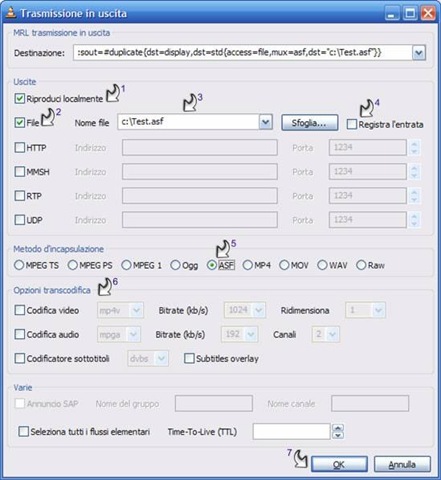
A questo punto, è fondamentale selezionare il box Trasmetti/Salva, per far sì che VLC salvi anche il flusso di dati che legge.
Clicchiamo su opzioni e vediamo come selezionarle.

clip_image003
clip_image004 1)Riproduci localmente: Questa box non è importante ai fini della registrazione, infatti marcandola/smarcandola si ottiene solo che VLC riproduca o non riproduca il flusso dati mentre lo salva in un file.
clip_image004[1] 2)File: E' invece fondamentale marcare questo box, che indica a VLC di salvare il flusso dati in ingresso in un file in uscita.
clip_image004[2] 3)Nome file: Indichiamo per esteso il percorso in cui salvare il file e l'estensione dello stesso, nell'esempio .ASF. (sulla scelta da effettuare vi parlerò in seguito).
clip_image004[3] 4)Registra entrata: Fate attenzione a non spuntare questa voce. La dicitura può trarci in inganno e non serve ad ottenere ciò che vogliamo.
clip_image004[4] 5)Metodo d'incapsulazione: Selezionare il box corrispondente all'estenzione del file scelto nel punto 3 (quindi nell'esempio ASF).
clip_image004[5] 6)Opzioni Trascodifica: Queste opzioni servono, dove è possibile, per impostare il codec Video/Audio o il bitrate di un filmato. Agli utenti meno esperti consiglio di non marcare nessuna di queste opzioni e lasciare la sezione Opzioni di trascodifica così come è. Il risultato è comunque accettabile.
clip_image004[6] 7)Cliccare su OK per dare il via alla registrazione.
Nota sui formati da utilizzare.
In realtà i formati da utilizzare sono tutti validi; dai test da me effettuati, però, è emerso che, con alcuni, VLC tende ad avere un comportamento non lineare, sia come resa finale e qualità del suono, sia come dimensione dei file.
Ripromettendomi di fare test più specifici, posso comunque affermare che la scelta ricade sui due incapsulatori ASF e OGG.
Hanno entrambi un'ottima resa. OGG, però, genera file di dimensioni minori.
Adesso avete tutte le informazioni per gestire in maniera adeguata le vostre web-radio: Buon Ascolto! Clicca qui sotto per una lista di stazioni radio da poter utilizzare.

Indirizzi Stazioni Radio... |

31 gennaio 2016

Come vedere DVD e Blu-ray film su Linux

VLC dvd film

Vedere dvd Linux

Negli ultimi tempi avviare un DVD o un Blu-ray contenente un film può essere più complicato del solito. Windows 8 e 10 non hanno una possibilità chiara d’avviare dei film basati su DVD, specialmente quando si parla di filmati originali, perché per farlo devono passare una speciale codifica basata su CSS. Anche se è una zona grigia dello stato legale delle cose, molti preferiscono evitarne il discorso. Anche VLC, conosciuto per essere universale ovunque, ma non nel caso di Windows. Piuttosto, nel discorso di Linux (o per la maggior parte delle sue distribuzioni).

Linux nella maggior parte dei casi non ha strumenti pre-inclusi per guardare film dal nostro lettore DVD o Blu-ray, perciò iniziamo a parlare di come installare VLC. Questo è davvero facile e potete infatti scaricare qualche versione di VLC da qui (per ubuntu) o qui (Linux in generale). Anche visitare il market (se c’è) è una buona soluzione. Il punto sta ora nel fargli leggere i DVD originali: sostanzialmente quel che manca a VLC per Linux è una cosa chiamata Libdvdcss, che sono delle librerie per interpretare il CSS di ogni disco e prepararne la lettura. Bisogna installarlo separatamente.

Nota: se incontrate ulteriori difficoltà potete provare ad installare VLC usando il comando sudo apt-get install vlc nel terminale.

In Ubuntu (dalla versione 12.04 alle 15.04) potete inserire questo comando dal terminale:

sudo apt-get install libdvdread4

seguito da

sudo /usr/share/doc/libdvdread4/install-css.sh

Se invece avete una versione superiore a 15.04, inserite questo comando:

sudo apt-get install libdvd-pkg

Ogni sistema operativo basato su Linux si comporta differentemente, perciò questi comandi in altre distribuzioni può non funzionare. Riavviate il PC una volta completata l’installazione. Con le opzioni sotto il menù “Media” di VLC sarà disponibile la funzione per leggere dischi.

Con i Blu-ray il discorso è più complicato e con maggiori difficoltà. Potete provare a rendere compatibile le librerie usando questi comandi in sequenza:

sudo apt-get install vlc libaacs0 libbluray-bdj libbluray1

mkdir -p ~/.config/aacs/

cd ~/.config/aacs/ && wget http://ift.tt/15z4Pqo

Provate a controllare nel menù Disco di VLC, se tutto è andato nel verso giusto noterete un check chiamato “Blu-ray”.


via Scarichiamo http://ift.tt/1PJrqk0

21 novembre 2012

Sottotitoli in automatico su VLC : Ecco come inserirli all’avvio del video http://paginegeek.com/wp-content/uploads/2012/11/Sottotitoli-in-automatico-su-VLC.jpg

sottotitoli automatici VLC Ultimamente sono sempre di più le persone che preferiscono scaricarsi la puntata di una serie TV e guardarsela nel momento più libero e comodo, piuttosto che aspettare ogni volta che sia mandata in onda ad un certo orario di un determinato giorno e sopportare le continue pubblicità che ci sono in TV.


In tanti, soprattutto chi segue le puntate più recenti, non vogliono aspettare la traduzione dell’italiano e quindi la scaricano in lingua inglese per poi leggersi i sottotitoli in italiano, che si rivela tra l’altro un ottimo allenamento per gli interessati alla comprensione della lingua inglese e per allenare l’orecchio alle pronunce. Il problema è che i non si avviano i sottotitoli automatici VLC e per qualcuno che magari usa il PC solo per determinati scopi può risultare scomodo e scocciante inserire ogni volta i sub manualmente, anche se si tratta di un semplice trascinamento di file sul video. Può darsi anche che vogliate preparare la serie per qualcuno che non sa come attivare i sottotitoli, in modo che quest’ultimo clicchi due volte sul file della puntata avviando allo stesso tempo i sottotitoli automatici VLC.


Sottotitoli automatici VLC : Inserirli è facile


E’ molto semplice inserire i sottotitoli automatici VLC, ecco dei brevi passaggi che vi spiegheranno come fare:


  1. Copiate la puntata e i sottotitoli in formato .srt in una stessa cartella

  2. Rinominate il file .srt con lo stesso nome del file contenente la puntata senza modificarne il formato

  3. In aggiunta inserite la stringa contenente il punto “.” seguito dalla lingua dei sottotitoli, se visualizzate anche il formato la stringa va messa prima di esso

    Es.: avete la puntata nel file puntata.avi , i sottotitoli in italiano dovranno avere il nome puntata.ita.srt


In questo modo aprendo puntata.avi si avvieranno i sottotitoli automatici VLC senza dover quindi inserirli manualmente.


Se avete bisogno di scaricare il software VLC, recatevi al seguente link.


L'articolo è tratto da PagineGeek.


via PagineGeek http://feedproxy.google.com/~r/paginegeek/~3/MxeVpuedOTg/

25 marzo 2015

I tasti speciali di Vlc


vlc2


VLC è un programma gratuito che ci permette di leggere quasi tutti i formati (tutti quelli principali, comunque, e molti secondari) audio e video che possiamo trovare in giro per vari media. Può anche essere usato per lo streaming, il riaggiustamento sonoro e molte altre funzioni. Fra queste ci sono varie scorciatoie per tastiera che possiamo usare, ma quali sono esattamente? Ecco una ricca lista delle funzioni da tastiera, che ci risulteranno sicuramente utili.


F – modalità pieno schermo. Per uscirne, premi F di nuovo o ESC.


N – Prossima traccia


P – Traccia precedente


CTRL + Tasto freccia su/giù – Aumenta o diminuisce il volume di VLC. Potete usare anche la rotella del mouse.


M – Muto


T – Mostra quanto tempo rimane prima che il video o la traccia finisca.


Ora parliamo di qualche funzione per portarsi avanti nella traccia o nel video con una variabilità in secondi:


  • Shift + tasto freccia sinistra o destra – salto di 3 secondi in avanti o indietro

  • Usando Alt il salto sarà di 10 secondi.

  • Usando Ctrl il salto sarà di un minuto.

  • Usando Ctrl ed Alt il salto sarà di cinque minuti.

  • Ctrl+T – Ci permette di raggiungere qualsiasi punto nella traccia. Digitiamo tranquillamente il momento che vogliamo raggiungere.


In VLC è possibile regolare anche la velocità di riproduzione, che possiamo controllare con queste scorciatoie:


  • [ – Diminuisce la velocità di riproduzione

  • ] – Aumenta la velocità di riproduzione

  • = – Resetta la velocità di riproduzione


VLC supporta anche i sottotitoli e le varie tracce audio se disponibili in un video. Ecco come controllarle:


  • V – Fa vedere i sottotitoli

  • B – Cambia la traccia audio presente


Questo è tutto per le scorciatoie che possono esserci utili in VLC. Vogliamo ricordarvi che qualsiasi di queste funzioni è attualmente personalizzabile nel programma. Basta andare in Strumenti – Preferenze – Tasti speciali. Da lì potete settare tutto ciò che vi pare e vi piace.


The post I tasti speciali di Vlc appeared first on Scarichiamo.


via Scarichiamo http://ift.tt/18XDFvq

4 aprile 2012

Convertire file flv con VLC
http://ping.fm/eA2pK
Avete bisogno di convertire file flv scaricati dalla rete? Avete bisogno di un programma semplice da utilizzare senza dover scaricare tanti programmi rischiando di installare anche adware e malware? Niente paura, la soluzione è in un unico media player: si tratta di VLC, uno dei più famosi programmi free per la visione di tutti i file video. Convertire file flv in memoria Innanzitutto, per seguire questa guida sarà necessario aver scaricato il programma gratuito VLC , che vi permette di visualizzare qualsiasi tipo di file video o audio, anche i file flv. Se però dovete riprodurre questi video su un supporto tipo iPod o lettore multimediale che non supporta questi file, potete usare VLC anche per convertire file flv in mp4, mov o avi, a seconda delle esigenze. Cliccate due volte su VLC Player e alla schermata principale selezionate "Media > Converti/Salva", o premete Control + R se volete operare da tastiera. Vi troverete davanti ad un pannello dal quale operare a seconda se avete già salvato il file .flv in memoria oppure volete ottenerlo da altri supporti (ad esempio da CD, DVD, BluRay, dalla rete Internet o da un dispositivo di acquisizione). Se siete già in possesso del file da convertire, cliccate su "Aggiungi" e selezionate il file che vi interessa. Potete anche selezionarne più di uno se intendete operare una conversione di tipo batch, cioè a lotti. Inoltre, se avete necessità di includere nella conversione un file contenente sottotitoli, potrete aggiungerlo con l'apposita opzione. Alla finestra di dialogo che vi apparirà, dovete cliccare su "Sfoglia" e scegliere la posizione e il nome da assegnare al vostro nuovo file. Inoltre, ricordatevi di specificare anche l'estensione del file: se volete ottenere dei file .mp4, ad esempio dovete apporre il suffisso ".mp4" dopo il nome del file. Al termine del processo, se la procedura è andata a buon fine, dovreste essere riusciti a convertire file flv . Convertire file flv dal web Non sempre VLC funziona alla perfezione con i file flv, specie quando questi provengono da youtube. Ecco quindi che ci viene in aiuto il web e le sue molteplici possibilità per convertire file flv in tempo reale. Il portale clipconverter.cc vi permette di trasformare i file presi dalla rete (o dal vostro computer) sul web e scaricare in pochi istanti il video finale codificato. Inserite l'URL del video youtube che volete convertire, oppure cliccate su "Carica file" per fornire al sito il vostro video da convertire. Cliccate su "continua" e scegliete un formato di codifica (ad esempio mp4 per i lettori multimediali portatili oppure Avi per i lettori Divx) dalla striscia di bottoni che il sito vi metterà a disposizione. Una volta scelto il tipo di video target in cui convertire file flv, vi saranno offerte una serie di opzioni per impostare la qualità del video, dell'audio, l'aspetto video in 4:3 o 16:9, e i parametri di tempo che segnano l'inizio e la fine di conversione (per convertire solo porzioni di video). Cliccate su "Inizia" per convertire file flv e attendete fino al termine del processo. Alla fine della conversione vi sarà fornito il link su cui cliccare per poter scaricare il file video finale.
Convertire file flv con VLC
http://ping.fm/D0QYO
Avete bisogno di convertire file flv scaricati dalla rete? Avete bisogno di un programma semplice da utilizzare senza dover scaricare tanti programmi rischiando di installare anche adware e malware? Niente paura, la soluzione è in un unico media player: si tratta di VLC, uno dei più famosi programmi free per la visione di tutti i file video. Convertire file flv in memoria Innanzitutto, per seguire questa guida sarà necessario aver scaricato il programma gratuito VLC , che vi permette di visualizzare qualsiasi tipo di file video o audio, anche i file flv. Se però dovete riprodurre questi video su un supporto tipo iPod o lettore multimediale che non supporta questi file, potete usare VLC anche per convertire file flv in mp4, mov o avi, a seconda delle esigenze. Cliccate due volte su VLC Player e alla schermata principale selezionate "Media > Converti/Salva", o premete Control + R se volete operare da tastiera. Vi troverete davanti ad un pannello dal quale operare a seconda se avete già salvato il file .flv in memoria oppure volete ottenerlo da altri supporti (ad esempio da CD, DVD, BluRay, dalla rete Internet o da un dispositivo di acquisizione). Se siete già in possesso del file da convertire, cliccate su "Aggiungi" e selezionate il file che vi interessa. Potete anche selezionarne più di uno se intendete operare una conversione di tipo batch, cioè a lotti. Inoltre, se avete necessità di includere nella conversione un file contenente sottotitoli, potrete aggiungerlo con l'apposita opzione. Alla finestra di dialogo che vi apparirà, dovete cliccare su "Sfoglia" e scegliere la posizione e il nome da assegnare al vostro nuovo file. Inoltre, ricordatevi di specificare anche l'estensione del file: se volete ottenere dei file .mp4, ad esempio dovete apporre il suffisso ".mp4" dopo il nome del file. Al termine del processo, se la procedura è andata a buon fine, dovreste essere riusciti a convertire file flv . Convertire file flv dal web Non sempre VLC funziona alla perfezione con i file flv, specie quando questi provengono da youtube. Ecco quindi che ci viene in aiuto il web e le sue molteplici possibilità per convertire file flv in tempo reale. Il portale clipconverter.cc vi permette di trasformare i file presi dalla rete (o dal vostro computer) sul web e scaricare in pochi istanti il video finale codificato. Inserite l'URL del video youtube che volete convertire, oppure cliccate su "Carica file" per fornire al sito il vostro video da convertire. Cliccate su "continua" e scegliete un formato di codifica (ad esempio mp4 per i lettori multimediali portatili oppure Avi per i lettori Divx) dalla striscia di bottoni che il sito vi metterà a disposizione. Una volta scelto il tipo di video target in cui convertire file flv, vi saranno offerte una serie di opzioni per impostare la qualità del video, dell'audio, l'aspetto video in 4:3 o 16:9, e i parametri di tempo che segnano l'inizio e la fine di conversione (per convertire solo porzioni di video). Cliccate su "Inizia" per convertire file flv e attendete fino al termine del processo. Alla fine della conversione vi sarà fornito il link su cui cliccare per poter scaricare il file video finale.

19 maggio 2008

Scaricare video da internet con vlc


Dopo aver ricordato questo post su come registrare e scaricare musica con vlc, ripropongo l'ottimo post di Gemilion sulle modalità di registrare video in streaming utilizzando il medesimo programma:

Se hai un link di un video streaming che usa Windows Media Video o ASF o MMS basta copiare e incollare il link dal Tuo browser, basta selezionare 'proprietaà' dal link del browser e copiare l'url in oggetto, come segue:


Accedi al Tuo VLC
Vai a File->Open Network Stream
Vai a HTTP/HTTPS/FTP/MMS e incolla l'URL (o Link)
Seleziona Stream/Save sotto Opzioni Avanzateand click on Settings
Seleziona Outputs e Play locally and File
Seleziona ASF come Metodo di Encapsulationd
OK e VLC dovrebbe iniziare e copiare il file assegnatogli.

Ora puoi usare il file ASF file o WMP o convertirlo nel formato per esempio SUPER, VirtualdubMPEG2 o Windows Movie Maker.

(Fonte: http://forum.videohelp.com/topic316907.html)

Link | VLC

26 maggio 2008

Le enormi potenzialità del nuovo Vlc a portata di click

Chi non conosce l’ottimo Vlc, il player universale in grado di risolvere in modo totalmente automatico il problema della mancanza dei codec del video che vogliamo andare a vedere?

Oltre a scaricare l’ultima versione stabile per poter visualizzare filmati non riproducibili da Windows Media Player, andiamo a documentarci ulteriormente per poter implementare le potenzialità utilizzando una versione ancora in fase di sviluppo.

Parliamo infatti di Vlc Nightly Build, una versione ampliamente beta (che quindi potrebbe manifestare qualche segno di instabilità), possiamo utilizzarne le interessanti funzioni ancora non implementate nella versione originale, come la possibilità di scorrimento dei video .flv.

Per chi ha già installato Vlc si consiglia di scaricare Night buitd in formato .zip che non necessita di installazione.

Link | http://nightlies.videolan.org/

Via | Uploadsblog

21 dicembre 2012

Come ruotare video : La nostra soluzione http://paginegeek.com/wp-content/uploads/2012/12/Come-ruotare-video.jpg

ruotare video Capita spesso di filmare qualcosa con un dispositivo mobile per poi accorgersi di averlo filmato ruotato però di 90° e si vuole quindi ruotare video per metterlo in una posizione idonea, affinché possa essere visualizzato.


Come ruotare video : VLC


VLC Media Player, oltre ad essere un software per la visualizzazione dei formati video, vi permette anche di effettuare delle modifiche ad esso come appunto la rotazione.


Per farlo, scaricate il software gratuitamente dal seguente link, eseguite il programma e cliccate su Media -> Apri file, lo troverete in alto a sinistra. A questo punto, una volta che il filmato è in riproduzione, andate in Strumenti -> Effetti e filtri e cliccate sulla scheda Effetti video.


Vedrete che si aprirà un’altra scheda in cui è possibile ruotare il video, basta spuntare la voce Trasformazione e selezionare dal menu a tendina il tipo di rotazione che si vuole attuare al video. Potrete quindi ruotarlo di 90 gradi, di 180 gradi o di 270 gradi, se invece vi interessa specchiare il video ci sono le altre due scelte fatte apposta.


Insomma, ruotare video come avete potuto notare voi stessi non è per niente un’impresa difficile, basta saper smanettare tra le impostazioni dei programmi perché ovviamente VLC non è l’unico software che vi permette di fare tale modifica.


L'articolo è tratto da PagineGeek.


via PagineGeek http://feedproxy.google.com/~r/paginegeek/~3/iSaHVAkl3Cs/

20 aprile 2016

Come vedere video in streaming su Mega

unnamed

mega-logo-100067620-largeIl fondatore di Megaupload, Kim Dotcom, ha deciso di riprovarci dopo esser stato arrestato dall’FBI e l’ha fatto con il servizio cloud MEGA. Mentre con Megaupload l’obiettivo era creare una piattaforma attraverso la quale gli utenti potessero condividere qualsiasi cosa, anche soggetta a copyright, MEGA è protetto da un metodo Di crittografia che non consente a nessuno di sapere cosa sia stato salvato condiviso o spostato. Uno dei migliori usi che si può fare di Mega è quello di vedere film in streaming: capita che quando si sia in viaggio, o comunque fuori casa, si voglia vedere qualche determinato video o film e non lo si abbia con sé per questioni pratiche. Mega è la soluzione a questo problema. Ecco come vedere video in streaming su Mega.

Come vedere video in streaming su Mega utilizzando VLC

La prima cosa che si deve fare se si vogliono vedere video in streaming su Mega è quella di iscriversi al sito: con l’iscrizione ciascun utente avrà diritto a 50GB gratuiti di spazio, su cui caricare i video che poi si potranno vedere in qualsiasi momento e senza che si abbia il file con sé. Per poter vedere video in streaming su Mega si avrà bisogno però di un lettore multimediale installato sul dispositivo che consenta di caricare i video da remoto: il migliore è senza dubbio VLC Media Player, disponibile sia per computer che per dispositivi mobili. Una volta installato VLC Media Player, per vedere video in streaming su Mega sarà sufficiente andare in Media e poi Apri flusso di rete e qui basterà inserire il link del video caricato su Media. Se 50GB non fossero sufficienti vedere video in streaming su Mega , il sito offre anche una serie di opzioni a pagamento. Queste sono:

  • Versione Lite: offre 200GB di spazio e 1TB di banda a 4,99€ al mese
  • Versione Pro I: 500GB di spazio e 2TB di banda per 9,99€/mese
  • Versione Pro II: 2TB di spazio e 4TB di banda per 19,99€/mese
  • Versione Pro II: 4TB di spazio e 8TB di banda per 29,99€/mese


via Scarichiamo Download App e Software http://ift.tt/1rjttY0

4 marzo 2016

Come trasferire film su Ipad

spock-ipad

iPadCapita spesso ai possessori di Ipad di avere problemi nel visualizzare dei video sul tablet. Questo è dovuto ad una pecca del dispositivo: né Itunes né il player video di default leggono alcuni formati video, il che può rende più complicato trasferire film su Ipad, soprattutto se sono di formato AVI o anche il sempre più diffuso MKV per i film in HD. Un modo molto semplice per risolvere il problema è quello di scaricare dei video player in grado di trasferire film su Ipad in modi diversi ma efficaci, oppure di modificare i video prima del trasferimento.

Trasferire film su Ipad usando la connessione Wi-Fi

Se per trasferire film su Ipad si preferisce utilizzare dei video player, il primo consiglio è quello di scaricare gratuitamente VLC Media Player dall’App Store. Con VLC è possibile trasferire i film su Ipad dal computer in cui ovviamente dovrà essere installata la versione desktop del programma (scaricabile qui). Il trasferimento può avvenire tramite collegamento wireless, che usa il browser e permette lo streaming sul dispositivo mobile.

ATTENZIONE: il procedimento richiede che computer e Ipad siano collegati alla stessa rete Wi-Fi.

Per attivare la funzione di collegamento, aprire il programma dall’Ipad e pigiare sul logo di VLC che si trova in alto a sinistra, quindi spostare su ON l’opzione Condivisione tramite WI-FI, dopodiché bisogna collegarsi all’indirizzo che compare, ma dal computer. A questo punto basta trascinare il film che si vuole guardare sull’Ipad ed attendere che venga caricato completamente, e successivamente sarà possibile iniziare la visione.

Trasferire film su Ipad dopo la conversione

Se invece si preferisce trasferire film su Ipad senza streaming, se il formato non è compatibile sarà necessario convertire il file prima del trasferimento via Itunes. A tal proposito, è possibile seguire la nostra guida sulla conversione dei file in MP4 tramite Format Factory. Il programma consente di convertire i file con pochi click nel formato che più si preferisce. Ora si potrà procedere a trasferire film su Ipad tramite il solito metodo con Itunes. Cliccare sull’icona dell’Ipad in alto a sinistra nella finestra principale di Itunes, selezionare la voce Film che si trova nella barra laterale del programma e poi trascinare il film da copiare sul tablet.


via Scarichiamo http://ift.tt/1Tudn9I

3 aprile 2012

Rilasciata la versione 1.6.1.4235 di Media Player Classic Home Cinema
http://ping.fm/gVKPC
Quando si tratta di lettori multimediali c'è solo l’imbarazzo della scelta . A cominciare dai player predefiniti, come Windows Media Player che è integrato nel sistema operativo, sino ad eccellenti alternative come VLC Media Player o certe varianti di MPlayer come SMPlayer . Media Player Classic Home Cinema è un player di video e audio gratuito per il sistema operativo Windows che è stato progettato inspirandosi al classico Windows Media Player che era incluso nelle versioni precedenti di Microsoft Windows. Media Player Classic Home Cinema viene fornito con un set di funzionalità estese che lo rende una valida scelta per tuti gli utenti che sono alla ricerca di un lettore multimediale leggero ma al tempo stesso fornito con tutte le caratteristiche di cui hanno bisogno per riprodurre video e audio sui propri sistemi. Come i già citati VLC o SMPlayer, Media Player Classic Home Cinema include codec incorporati per molti popolari video e formati audio, tra cui mkv, mp4, divx, Flash video, Quicktime e RealPlayer e ha persino il supporto per la riproduzione di VCD, SVCD e DVD . Il player è particolarmente utile sui sistemi vecchi e quelli in cui le risorse di sistema sono necessarie per altre attività . Media Player Classic Home Cinema consente di migliorare, decodificare e accelerare un’ ampia gamma di formati di filmati come x.264 grazie all’ accelerazione GPU assistita e il miglioramento della qualità delle immagini . Il player di WMP Classic Home Cinema non richiede molte risorse di sistema, in particolare rispetto a quelle che il resto dei media player richiedono per essere eseguiti senza problemi. Questo è un media player per PC che impiega pochissime risorse e che anche gira sui sistemi più lenti e con le CPU più anziane. Media Player Classic Home Cinema 1.6.1.4235 è stato rilasciato appena ieri , e la nuova versione dispone di una lunga lista di modifiche, correzioni e nuove aggiunte . Media Player Classic Home Cinema supporta una manciata di nuovi formati, tra cui il supporto per video SIPR , VP30/31, WMV3 DXVA e ALAC , così come MatroskaSplitter QDesign Music , Sorenson e Cinepak . Molte delle applicazioni incluse, come VirtualDub, ffmpeg o Zenlib sono state anch’esse aggiornate alle versioni più recenti , e alcune dozzine di bug nel programma sono stati pure risolti . Gli utenti attuali di Media Player Classic Home Cinema possono cliccare su Help > Check for updates , o visitare la pagina ufficiale per scaricare l'aggiornamento da lì.
Rilasciata la versione 1.6.1.4235 di Media Player Classic Home Cinema
http://ping.fm/T8WN7
Quando si tratta di lettori multimediali c'è solo l’imbarazzo della scelta . A cominciare dai player predefiniti, come Windows Media Player che è integrato nel sistema operativo, sino ad eccellenti alternative come VLC Media Player o certe varianti di MPlayer come SMPlayer . Media Player Classic Home Cinema è un player di video e audio gratuito per il sistema operativo Windows che è stato progettato inspirandosi al classico Windows Media Player che era incluso nelle versioni precedenti di Microsoft Windows. Media Player Classic Home Cinema viene fornito con un set di funzionalità estese che lo rende una valida scelta per tuti gli utenti che sono alla ricerca di un lettore multimediale leggero ma al tempo stesso fornito con tutte le caratteristiche di cui hanno bisogno per riprodurre video e audio sui propri sistemi. Come i già citati VLC o SMPlayer, Media Player Classic Home Cinema include codec incorporati per molti popolari video e formati audio, tra cui mkv, mp4, divx, Flash video, Quicktime e RealPlayer e ha persino il supporto per la riproduzione di VCD, SVCD e DVD . Il player è particolarmente utile sui sistemi vecchi e quelli in cui le risorse di sistema sono necessarie per altre attività . Media Player Classic Home Cinema consente di migliorare, decodificare e accelerare un’ ampia gamma di formati di filmati come x.264 grazie all’ accelerazione GPU assistita e il miglioramento della qualità delle immagini . Il player di WMP Classic Home Cinema non richiede molte risorse di sistema, in particolare rispetto a quelle che il resto dei media player richiedono per essere eseguiti senza problemi. Questo è un media player per PC che impiega pochissime risorse e che anche gira sui sistemi più lenti e con le CPU più anziane. Media Player Classic Home Cinema 1.6.1.4235 è stato rilasciato appena ieri , e la nuova versione dispone di una lunga lista di modifiche, correzioni e nuove aggiunte . Media Player Classic Home Cinema supporta una manciata di nuovi formati, tra cui il supporto per video SIPR , VP30/31, WMV3 DXVA e ALAC , così come MatroskaSplitter QDesign Music , Sorenson e Cinepak . Molte delle applicazioni incluse, come VirtualDub, ffmpeg o Zenlib sono state anch’esse aggiornate alle versioni più recenti , e alcune dozzine di bug nel programma sono stati pure risolti . Gli utenti attuali di Media Player Classic Home Cinema possono cliccare su Help > Check for updates , o visitare la pagina ufficiale per scaricare l'aggiornamento da lì.

22 dicembre 2007

Guarda gratis i canali italiani più importanti in streaming

image

Per vedere in streaming i canali rai e mediaset, con l'aggiunta di altri importanti canali tv italiani, anche all'estero, è consigliabile usare StreamerOne.

E' necessario scaricare ed installare un piccolo software; è possibile quindi utilizzare un player interno od esterno (es. mediaplayer, vlc) per la visualizzazione

Tra i canali trasmessi, qualli rai e mediaset, la7, musicbox, videods, tvYoung ecc.

Per le spiegazioni su come registrare quanto si sta vedendo vi rimando a questo

post su vlc, il quale è in grado di registrare anche i flussi video, non solo quelli audio.

Riporto altri dati dal sito ufficiale StreamerOne:

StreamerOne è un sistema di webcasting in grado di distribuire streaming audio/video di qualità ad un numero teoricamente illimitato di utenti contemporanei.
Fino a ieri effettuare broadcasting su internet di eventi dal vivo o di un canale televisivo in grado di coinvolgere decine di migliaia di utenti contemporaneamente era pura fantasia. Infatti la distribuzione del video tramite streaming convenzionale (unicast) su internet è condizionato fortemente da parametri tecnici che sono riconducibili a:

  • capacità di connessione del provider del servizio al backbone internet
  • capacità di processing del server (o dei server) di streaming

Tutto ciò implica costi di erogazione del servizio di unicast direttamente proporzionali al numero di utenti che si intende raggiungere e alla qualità del video (numero di pixel di ogni frame, numero di frame per secondo) che si intende distribuire.
StreamerOne è il primo sistema di streaming Peer to Peer (P2P) ad utilizzare tecnologia completamente italiana mettendo a disposizione le esperienze svolte in ambito internazionale, know how ed infrastrutture per soddisfare ogni esigenza di professionisti, aziende ed organizzazioni.

Nella modalità P2P, la sorgente di streaming inizia a segmentare e fornire il flusso ad un numero limitato di utenti che a loro volta lo ridistribuiscono agli altri che intendono connettersi attraverso un meccanismo di condivisione a cascata.
Sofisticati algoritmi gestiscono la connessione e la disconnessione di ciascun utente dal sistema mentre tutte gli scambi dei dati tra la sorgente e i peer avvengono in maniera sicura tramite utilizzo di chiave pubblica e privata. La qualità del flusso originario può essere qualunque compatibilmente con la velocità di connessione ad internet degli utenti connessi al sistema.
Per visualizzare lo streaming, l'utente deve installare un player appositamente realizzato per attivare il P2P sia con flussi Windows Media Video (WMV) che Real Player (RM). L'utilizzo del player è gratuito.
Dopo l'attivazione del player, l'utente deve aspettare qualche istante affinchè il sistema lo accolga al suo interno ed inizi a ricevere fluidamente e senza interruzioni il segnale video.


Ti è piaciuto l'articolo? Vota Ok oppure No. Grazie Mille!

Puoi votare le mie notizie anche in questa pagina.

27 novembre 2012

Dove scaricare gratis sottotitoli per film : La migliore scelta http://paginegeek.com/wp-content/uploads/2012/11/Dove-scaricare-gratis-sottotitoli-per-film.jpg

scaricare gratis sottotitoli I sottotitoli per serie TV e film sono sempre stati l’ancora di salvezza per coloro che vogliono anticiparsi gli episodi/film e guardarli in inglese piuttosto che aspettare la traduzione in italiano o che preferiscono semplicemente guardare in lingua originale un film. E ad offrirci quest’ancora di salvezza sono i siti web che offrono la possibilità di scaricare gratis sottotitoli per film e serie TV.


Scaricare gratis sottotitoli per film : Da dove?


Sono tanti i siti che distribuiscono i sottotitoli, chi a pagamento chi “for free“. Vi consiglieremo proprio quelli della seconda categoria, che vi permettono di scaricare gratis sottotitoli per film.

Il primo che vi consiglio, che a mio avviso è anche il migliore, è ItalianSubs. Questo sito è stato composto da ragazzi che si divertono nel tradurre o che vogliono imparare la lingua inglese nel farlo e l’unica cosa che chiedono, per poter scaricare gratis sottotitoli per film, è la registrazione, nient’altro. Basterà quindi registrarvi e, una volta effettuato l’accesso, avrete l’intero database di sottotitoli a vostra disposizione.


Il problema è che le traduzioni per alcune serie TV sono più lente, cosa che succede anche per i film. Del resto è comprensibile in quanto, o per motivo occasionale o per l’impossibilità nell’eseguire velocemente il lavoro, i sottotitoli possono subire qualche ritardo. Allo stesso modo vi sono sottotitoli che escono anche poche ore dopo l’uscita di una puntata o di un film, tutto dipende dal team addetto alla traduzione di tale film/serie TV.

Per questo motivo vi consiglio un’alternativa a ItalianSubs che potrebbe essere SubtitlesBank, un sito altrettanto veloce. In questo caso però si tratta di un sito inglese sul quale è possibile scaricare gratis sottotitoli per film anche in lingue diverse dall’italiano. Non necessita la registrazione.


Entrambi i siti sopra citati offrono vari pacchetti di sottotitoli a causa delle diverse versioni delle serie che si possono trovare in rete. Poi potete mettervi anche voi stessi a sincronizzare i sottotitoli con l’audio del filmato se non trovate una versione adatta al vostro file video.


L'articolo è tratto da PagineGeek.


via PagineGeek http://feedproxy.google.com/~r/paginegeek/~3/oB0H6Wbj0ms/

28 giugno 2015

Cos’è il formato MKV e come si legge.


Formato mkv

Li abbiamo visti più volte, in certe occasioni scaricando un filmato ad alta risoluzione. Ma cosa sono i filmati MKV e cosa c’entrano con il video, dato che eravamo ormai abituati con il formato divx / Mpeg4? Si tratta d’un invenzione attualmente non tanto nuova, introduciamo un paio di dettagli per saperne di più.

Il nome del formato in lungo è MatrosKa Video. E’ stato creato nel 2002 in Russia da Steve Lhomme insieme ad un team di programmatori, di cui l’ultima revisione risale al 2010. Un formato completamente open source che non risulta essere un modo per comprimere i filmati, ma piuttosto è un “Container” che mantiene al suo interno ed in modo diviso video, audio e sottotitoli. Tutto in un singolo file. Questo risulta essere molto conveniente per i filmati in alta risoluzione che hanno bisogno d’una certa fedeltà per mostrare la sua piena potenzialità. I file che lo compongono sono in certi casi VP8 come video e Vorbis come audio, ma molto più comunemente si usa mischiare il formato H264 come video e MP3 o AAC come audio.

Questo lo rende molto flessibile e fatto per durare, con funzionalità integrate come il recupero di dati danneggiati, capitoli con tanto di menù e come già detto un efficace supporto per ogni file audio e video in un maniera completamente separata.

Essendo un formato quasi sempre in Full HD e Open Source,  sta diventando sempre più supportato da una marea di marche di TV e lettori, sia economici che di prestigio. Tuttavia se vogliamo leggerlo sul PC non si trovano molte alternative: la migliore scelta che possiamo fare è scaricare VLC. Se proprio volete evitare il programma ed integrare il Codec in qualche altro Player, vi consigliamo di scaricare il pacchetto “CCCP” da Ninite.com, il quale vi garantirà di non beccarvi pubblicità invasive o programmi indesiderati.

The post Cos’è il formato MKV e come si legge. appeared first on Scarichiamo.


via Scarichiamo http://ift.tt/1TWKSPU

4 ottobre 2013

Google acquisisce Flutter

Announcement from Flutter 300x79 Google acquisisce Flutter


MOUNTAIN VIEW – Nel corso delle ultime ore è stato aggiunto un nuovo nome alla già folta schiera di acquisizioni messe a segno da Google sino a questo momento.


Il celebre gruppo di Mountain View ha infatti messo le mani su Flutter, la software house che ha sviluppato il programma omonimo per controllare la riproduzione dei contenuti multimediali mediante gesture e dunque senza dover ricorrere all’impiego di mouse o tastiera, un funzionamento questo che può essere paragonato senza problemi a quello del motion controller Kinect.


Features offerte a parte l’applicazione risulta particolarmente apprezzata degli utenti poiché non richiede hardware dedicato o periferiche aggiuntive. Flutter è infatti in grado di interpretare il movimento delle mani effettuato dagli utenti semplicemente mediante webcam. L’unico requisito richiesto per poter sfruttare il servizio è l’impiego di uno dei software supportati tra cui risultano compresi quelli più comuni come ad esempio Windows Media Player, iTunes e VLC.


Allo stato attuale delle cose Flutter è disponibile per sistemi operativi Windows e Mac e non è da escludere l’ipotesi che, tenendo conto dell’acquisizione, ben presto la tecnologia possa essere impiegata anche sui Chromebook.


Per il momento, però, i termini dell’accordo sono segreti ma l’acquisizione resta comunque confermata così come testimonia anche l’apposito comunicato pubblicato dal CEO di Flutter Navneet Dalal.


Quando abbiamo iniziato tre anni fa, il nostro obiettivo di realizzare una tecnologia efficiente e onnipresente per il riconoscimento delle gesture era da molti considerato solo un sogno, non una reale possibilità. Da allora ci siamo impegnati per dar vita al miglior algoritmo visivo possibile e ad un’incredibile esperienza di utilizzo. Anche dopo il lancio della nostra prima app, non abbiamo interrotto le ricerche. Il vostro entusiasmo e supporto ci hanno portato a fare meglio. Ci sentiamo ispirati ogni giorno sapendo che, ad esempio, Flutter vi fa sentire un supereroe, perché ogni tecnologia sufficientemente avanzata dovrebbe essere indistinguibile dalla magia, giusto? Oggi, siamo felici di annunciare che continueremo le nostre ricerche per Google.


The post Google acquisisce Flutter appeared first on NotizieR.


via NotizieR http://www.notizier.it/2013/10/04/google-acquisisce-flutter/

25 giugno 2015

Miti da PC. Sfatiamo i miti. (Parte 3)


Miti pc

Pronti a sfatare di nuovo i Miti da PC? Ecco la terza ed ultima parte.


Tenere la RAM occupata è sbagliato…no, al contrario, ci permette di accedere ai dati molto più velocemente. E’ ovvio che se invece abbiamo veramente poca RAM (al di sotto dei 4Gb in bassa frequenza) la regola prende una totale inversione. Ma quando la nostra RAM è occupata, e non ne rimane davvero tantissima libera, stiamo facendo un buon lavoro. I banchi vuoi di RAM infatti possono essere dispersivi, specialmente se non sono a doppio canale. Non dobbiamo sempre necessariamente puntare a liberare il nostro Computer o Smartphone che sia delle parti di RAM, dato che il sistema ne avrà bisogno e impiegherà più tempo per rifare tutti i calcoli. La soluzione? Non i così detti programmi “Libera RAM” ma più RAM, solo non troppa.

Abbiamo bisogno di “Codecs” e “DivX” per guardare i filmati online…sbagliatissimo! Questa è una pratica utilizzata da vari siti web per infilare non solo pubblicità, ma farci usare il loro player proprietario per ulteriori profitti. In realtà quei player non vanno oltre la riproduzione tramite Flash, HTML5 o addirittura usano il nostro riproduttore multimediale come VLC o Silverlight (Windows Media Player). Non hanno nessun diritto di richiedere un installazione simile e noi dobbiamo evitare siti del genere.

Il mio PC va lento per forza dei virus…questo, almeno finché nessun Antivirus che avete nel sistema è capace di darvi ragione (Equipaggiatevi d’un buon MalwareBytes / AVG / Hitmanpro se non volete pagare nulla) non significa che il vostro PC stia andando lento per colpa d’un misterioso Virus. A volte sono i software che s’accumulano, il registro intasato e il disco frammentato. E’ vero che esistono virus che usano la CPU del vostro Computer per minare Bitcoins, ma di nuovo il problema può essere un altro, soprattutto se nessun anti-malware di valore vi dirà d’aver trovato infezioni.

L’antivirus a pagamento è una garanzia totale…no, per quanto sia bello pensare che stiamo pagando per una protezione e perciò resteremo per sempre protetti non significa che possiamo gettarci a testa bassa su tutto. Ad esempio Kaspersky non è davvero capace di vedere i software pubblicitari invasivi, e a questo devono pensarci altri programmi come Adwcleaner o Malwarebytes. La Symantec ha ammesso che Norton è realmente l’ultima linea di difesa contro un attacco virale, e non è uno scudo invincibile. Fanno naturalmente un lavoro migliore di quelli gratuiti, ma non possiamo lo stesso affidarci del tutto a quel sistema.

Se pulisco la Cache di (nome programma), andrà più veloce…forse una volta, ma attualmente pulire la cache dei nostri programmi e del nostro Browser può attualmente comportare un rallentamento. Al giorno d’oggi certi programmi hanno i loro metodi di pulizia interna per evitare che pesi troppo a fine giornata .E’ bene specificare che se abbiamo visitato tantissimi siti e non facciamo una pulizia in un anno, forse è necessario fare quest’operazione ed accettare che per un po’ le nostre connessioni saranno più lente. Per alcuni programmi, specialmente quelli legati a sistemi più vecchi, pulire la cache può risultare adatto.


The post Miti da PC. Sfatiamo i miti. (Parte 3) appeared first on Scarichiamo.


via Scarichiamo http://ift.tt/1KdJlR3